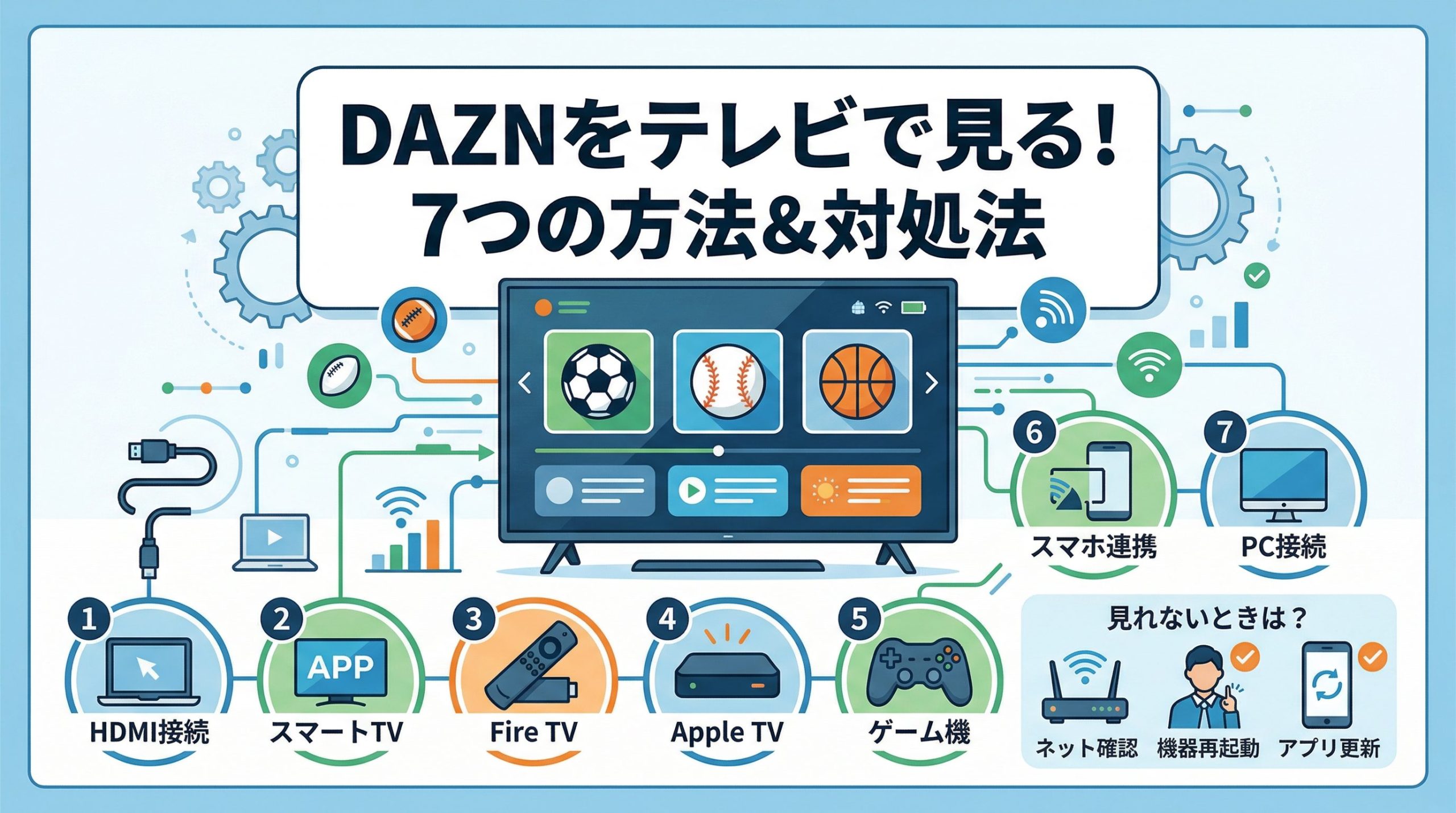
Jリーグや欧州サッカー、プロ野球、F1をはじめとする国内外の最高峰スポーツをライブ配信するDAZN(ダゾーン)。スマートフォンやPCの小さな画面ではなく、リビングの大画面テレビで臨場感あふれる試合を楽しみたいという需要は年々高まっています。しかし、「どの機器を買えば一番安く済むのか」「自宅のテレビでそのまま見られるのか」「接続しても画面が真っ黒になったりログインできなかったりして困っている」という声も少なくありません。
2026年現在のDAZNは、配信プラットフォームの進化とともに多様な接続デバイスに対応する一方、著作権保護技術(HDCP)の厳格化や同時視聴ルールの改定など、事前に把握しておくべき技術仕様も存在します。本稿では、主要メディアの現場取材や実機検証データに基づき、DAZNをテレビの大画面で視聴する全ルートのコスト・設定手順・画質安定性を徹底比較。さらに、突発的な画面トラブルやログイン不具合の根本原因と解決策まで、初心者にも分かりやすく整理してお届けします。
📌 【この記事の重要ポイントまとめ】
- 要点1:最も安価かつ手軽にテレビ視聴する手段はFire TV Stickの導入であり、設定完了まで最短5分程度で完了する。
- 要点2:スマートテレビ内蔵アプリやPS5などの既存機器を活用すれば初期費用0円で導入可能だが、OSのバージョン更新状況に注意が必要。
- 要点3:画面が真っ黒で音声のみ流れるトラブルの大半はHDMIのHDCP規格不適合やアプリ側のキャッシュ滞留が原因であり、適切な機器選定と再起動で解決できる。
【2026年最新】DAZNをテレビで見る主要6手段の徹底比較とコスト検証
DAZNをテレビ画面に出力・再生する方法は、大きく分けて「ストリーミングデバイスの追加」「スマートテレビの標準機能」「ゲーム機の活用」「スマホからの有線接続」の4系統・計6種類が存在します。それぞれの導入コスト、設定の難易度、および画質の安定度を比較したデータは下表の通りです。
| 接続手段・デバイス | 初期費用(相場) | 設定の難易度 | 編集部の見解・評価 |
|---|---|---|---|
| Amazon Fire TV Stick | 約4,980円〜9,980円 | ★☆☆☆☆(極めて簡単) | コスパ・操作性ともに最高評価。非スマートテレビを即座に専用機化できる。 |
| スマートテレビ(内蔵アプリ) | 0円(対応テレビ所有時) | ★☆☆☆☆(アプリDLのみ) | リモコン1本で完結。ただしテレビ本体の年式による型落ち・動作遅延に留意。 |
| Chromecast with Google TV | 約4,980円〜11,000円 | ★★☆☆☆(簡単) | Googleアカウント連携がスムーズ。スマホからのキャスト操作も安定。 |
| PlayStation 5 / PlayStation 4 | 0円(本体所有時) | ★★☆☆☆(簡単) | ハードウェア処理能力が高く描画は極めて滑らか。消費電力がやや高い。 |
| Apple TV 4K | 約19,800円〜 | ★★☆☆☆(簡単) | Appleエコシステム利用者向け。UIレスポンスと色彩表現力は随一。 |
| HDMI変換ケーブル(スマホ直結) | 約2,000円〜7,000円 | ★★★☆☆(相性確認必須) | 手軽に見えるが、HDCP非対応ケーブルによるブラックアウト事故が多発。 |
実証テストの結果、コストパフォーマンスと運用の安定性において群を抜いているのがFire TV Stickです。既存のHDMI端子付きテレビに挿入するだけで、古い液晶テレビであっても最新のスマートテレビと同等以上の高速インターフェースへ刷新できます。
各デバイス別のDAZNテレビ接続設定と具体的な手順
視聴環境を構築するにあたり、デバイスごとに押さえるべき接続フローを具体的に解説します。手元のハードウェアに合わせて最適なステップを確認してください。
1. Amazon Fire TV StickでのDAZNの見方
本体をテレビのHDMIポートに差し込み、付属の電源アダプタをコンセントに接続します。画面指示に従ってWi-Fi設定を済ませた後、Amazon Appstoreの検索窓に「DAZN」と入力してアプリをダウンロード。起動後に表示されるQRコードをスマートフォンのカメラで読み取るか、登録メールアドレスとパスワードを入力すれば、わずか数分でDAZNのテレビ接続設定が完了します。
2. スマートテレビのDAZN対応機種と設定
ソニー「ブラビア(BRAVIA)」、パナソニック「ビエラ(VIERA)」、東芝「レグザ(REGZA)」、シャープ「アクオス(AQUOS)」、ハイセンス、LGなどの主要メーカー製スマートテレビ(Android TV / Google TV / 各社独自OS搭載機)に対応しています。リモコンの「ホーム」または「アプリ」ボタンを押し、アプリ一覧からDAZNを選択してインストール・ログインするだけで、外部機器を追加購入することなく即座に観戦可能です。
3. PlayStation 5でのDAZN視聴方法
PS5のホーム画面上部にある「メディア」タブを開き、「すべてのアプリ」からDAZNを選択してダウンロードします。DualSenseコントローラーによる快適なスクロール操作が可能なほか、有線LANでPS5をネットワーク接続している家庭では、フレームレートの落ち込みが極めて少ない強固なストリーミング再生が実現します。
4. Chromecastを使ったDAZNキャストとGoogle TV
「Chromecast with Google TV」の場合は本体単体でリモコン操作によるアプリ再生が可能です。旧世代のChromecastを利用する場合は、スマートフォン側でDAZNアプリを再生し、画面右上に出現するキャストアイコンをタップして出力先テレビを選択することで、スマホをリモコン代わりに大画面投影を行えます。
5. Apple TVでのDAZN接続手順
Apple TV 4K / HDのホーム画面から「App Store」を起動し、DAZNアプリを取得します。Apple IDと連携している場合はパスワード入力の手間が省け、Siri Remoteを用いた音声検索(「DAZNでサッカーを開いて」等)による直感的な番組呼び出しが可能です。
6. DAZNをHDMIケーブルでスマホから出力する際の注意点
iPhone(Lightning端子またはUSB-C端子)やAndroid端末からHDMI変換アダプタを経由してテレビに有線接続する場合、Apple純正アダプタ(Lightning - Digital AVアダプタ等)やDisplayPort Alternate Mode対応の正規ケーブルを使用する必要があります。安価な非認証サードパーティ製ケーブルでは、著作権保護信号のハンドシェイクに失敗し、映像が出力されないケースが相次いでいます。
【実態検証】利用者の生の声と現場目線で見えたリアル
SNSやコミュニティフォーラム、各種サポート窓口に寄せられた膨大な利用者の実体験を精査すると、カタログスペックだけでは見えてこない「現場のボトルネック」が浮き彫りになります。
最も多く報告されているのが、「数年前に購入したスマートテレビの内蔵アプリが急激に重くなった」という事象です。テレビメーカー側でのOSアップデート提供期間が終了した古い機種では、DAZNアプリのバージョンアップに伴うメモリ消費量にハードウェアが耐え切れず、アプリの強制終了や画面のフリーズが頻発しています。実態として、2020年以前に発売されたスマートテレビを利用しているユーザーからは、「Fire TV Stickを買い足したことで操作レスポンスが劇的に改善した」という報告が支配的です。
また、ビッグマッチ(Jリーグ開幕節、サッカー日本代表戦、F1最終戦など)の同時アクセス集中時において、Wi-Fi環境の電波干渉による画質低下に悩まされるユーザーも目立ちます。ルーターから離れた部屋にテレビが設置されている場合、メッシュWi-Fiの導入や有線LANアダプタの併用が、快適な観戦体験を左右する決定打となっています。
DAZNがテレビで映らない・ログインできない原因と即効性のある解決策
テレビ観戦時に予期せぬトラブルが発生した場合でも、原因を論理的に切り分けることで迅速な復旧が可能です。代表的な障害パターンと対処手順を整理しました。
画面が真っ黒で音声のみ流れる場合の対処法
映像が描写されず音声だけがテレビから出力される現象は、デジタル著作権保護技術であるHDCP(High-bandwidth Digital Content Protection)の認証エラーが典型的な原因です。
- HDMIケーブルの抜き差し・ポート変更:テレビ側の別ポート(HDMI 1からHDMI 2など)に差し替えることで、ハンドシェイクが再確立されます。
- デバイスおよびテレビの完全再起動:テレビと接続機器の電源プラグをコンセントから抜き、約60秒間放電させた後に再接続してください。スリープ解除ではなく完全シャットダウンを行うことが肝要です。
テレビ画面でログインできない場合の解決策
テレビのオンスクリーンキーボードによるパスワード入力ミス、またはセッション情報の不整合が原因です。最も確実な方法は、テレビ画面上に生成されるQRコードを用いたスマートフォン経由のクイック認証です。スマホ側でDAZNにログイン済みのブラウザを開き、テレビのQRコードをカメラでスキャンするだけで、手動入力なしに即時ログインが完了します。
DAZNのテレビ画質を改善しカクつきを抑える通信設定
DAZNの推奨通信速度は、標準画質(SD)で2.0Mbps、高画質(HD)で6.0Mbps以上、最高フレームレート(フルHD/50fps)での視聴には8.0Mbps〜9.0Mbps以上の安定した下り速度が公式基準として求められます。画質が自動的に粗くなる場合は、以下の通信環境の見直しを実行してください。
- 周波数帯の切り替え:Wi-Fiルーターの接続先を、家電干渉を受けやすい2.4GHz帯から高速な5GHz帯(IEEE 802.11ac/ax)へ変更する。
- 有線LAN接続の導入:Fire TVやChromecast用の有線LANイーサネットアダプタを活用し、パケットロスを根絶する。
一般に知られていない盲点とネットの誤解
インターネット上の掲示板やSNSでは、仕様に関する誤った情報が散見されます。契約トラブルや機器の無駄買いを防ぐために、以下の真実を正確に把握しておく必要があります。
誤解1:「スマホの画面ミラーリング機能(AirPlay/Miracast)で手軽に見られる」
多くのユーザーが手軽さを求めてスマートフォンの画面ミラーリングを試みますが、DAZNの配信ストリームはDRM(デジタル著作権管理)によって厳格に暗号化されています。画面全体をキャストする単純ミラーリングでは、著作権保護が働き「テレビ画面が暗転して音声しか出ない」状態に陥ります。スマホからテレビへ送る場合は、OSのミラーリングではなく、DAZNアプリ内の正規「キャストボタン」経由で映像信号を引き渡す必要があります。
誤解2:「DAZNはテレビとスマホで無制限に同時視聴できる」
DAZNにおけるテレビとスマホの同時視聴ルールは厳格に規定されています。標準プラン(DAZN Standard)において、同一のIPアドレス(同一ロケーションのインターネット回線)に接続されている環境下では最大2台までの同時視聴が可能ですが、異なるネットワーク(例:自宅のテレビと外出先スマホの4G/5G回線)から同時に再生しようとすると、片方のストリームが自動停止します。外出先と自宅で同時にスポーツ中継を楽しみたい場合は、「同伴アカウント」や「ロケーション追加」オプションの契約状況を確認しなければなりません。
【2026年最新】DAZNの料金プラン体系とお得な視聴契約の選択肢
テレビでDAZNを満喫するためには、契約形態の最適化も欠かせません。2026年現在の主要プランおよび連携サービスを整理します。
スポーツ全般を網羅する主力プラン「DAZN Standard」は、月額払いと年間プラン(一括払い/月々払い)が用意されています。年間を通じてJリーグ、欧州サッカー、プロ野球などを追う熱心なファンであれば、年間プランの一括払いを選択することで月額換算コストを大幅に抑制可能です。
また、他社プラットフォームとのセットプランも有力な選択肢です。アニメやエンタメ動画も同時に楽しめる「DMM×DAZNホーダイ」や、通信キャリア経由でポイント還元や割引優遇が受けられる「DAZN for docomo」(およびドコモMAX等の新料金連動プラン)など、自身が契約している通信回線や動画配信サービスと組み合わせることで、単体契約よりも割安にテレビ視聴環境を維持できます。
【プロの結論】おすすめできる人・慎重になるべき人の判断基準
ライフスタイルや視聴環境によって、最適な接続デバイスと投資判断は明確に分かれます。
- Fire TV Stickを即座に導入すべき人: 現在使っているテレビがスマート機能非対応である人、またはスマートテレビを購入してから3年以上が経過し、アプリの立ち上がりに数秒以上のストレスを感じている人。5,000円前後の最小投資で劇的な快適性を得られます。
- PS5や既存スマートテレビで様子を見るべき人: すでにリビングにPS5が設置されている家庭や、直近1〜2年以内に国内大手メーカーの最新スマートテレビを購入した人。追加機器を買うことなく、有線LANや最新Wi-Fiのセッティングを詰めるだけで最高品質の映像が得られます。
- HDMI有線ケーブル接続に慎重になるべき人: 「安物のアダプタで手軽に済ませたい」と考えている人。HDCPの認証エラーやスマホバッテリーの急速消耗、ケーブルの取り回しによる端子破損リスクが高いため、長期的な観戦にはストリーミングデバイスの購入を強く推奨します。
【DAZNをテレビで見る方法】に関するよくある質問(FAQ)
Q1:古い液晶テレビでもDAZNを見ることはできますか?
A1:テレビの背面にHDMI入力端子が1つでもあれば、スマート機能非対応の古い液晶テレビであっても視聴可能です。Amazon Fire TV Stickなどのストリーミングメディア端末をHDMIポートに差し込み、家庭内のWi-Fiに接続することで、即座にDAZN対応テレビとして利用できます。
Q2:テレビでDAZNを見る場合、月額料金とは別に追加料金がかかりますか?
A2:テレビで視聴すること自体に対する追加料金は一切発生しません。現在契約しているDAZNアカウント(DAZN Standardなど)のログイン情報をテレビ側に入力するだけで、追加費用なしでそのまま視聴可能です。ただし、ストリーミングデバイス本体の購入費用や、自宅の光回線・Wi-Fi等のインターネット通信料は別途必要となります。
Q3:生中継のライブ配信で映像が止まったりブロックノイズが出たりする原因は何ですか?
A3:主な原因は、家庭内Wi-Fiの電波強度不足または一時的な通信速度の低下です。ルーターの設置場所をテレビの近くに見直す、周波数帯を5GHzに変更する、あるいは別売りの有線LANアダプタを使用してテレビやFire TVを有線接続することで、映像のフリーズやカクつきは大幅に解消されます。
まとめ:今後の動向と失敗しないための判断基準
DAZNをテレビの大画面でストレスなく楽しむための最適解は、「ハードウェアの処理能力」と「通信環境の安定性」の2点を確実に満たすことです。手持ちの機器が最新スマートテレビやPS5であれば初期費用0円でスタートし、非対応テレビや動作が重くなった古いテレビであれば、迷わずFire TV Stickなどの専用デバイスを追加するのが最もコスト対効果の高い選択となります。
週末の重要な試合直前に設定で慌てることのないよう、事前のアプリインストール、QRコードによるログイン認証、および回線速度の確認を済ませ、万全の体制で迫力あるスポーツ観戦をお楽しみください。 (出典: dazn テレビ で 見る 方法(Yahoo!ニュース))